PDF · Converter

OCR em PDF: deixe o texto pesquisável

Reconheça o texto de um PDF escaneado e deixe-o pesquisável e selecionável, sem mudar a aparência do documento.

Aplicar OCR no meu PDF

Você entra ou cria sua conta e já cai na ferramenta.

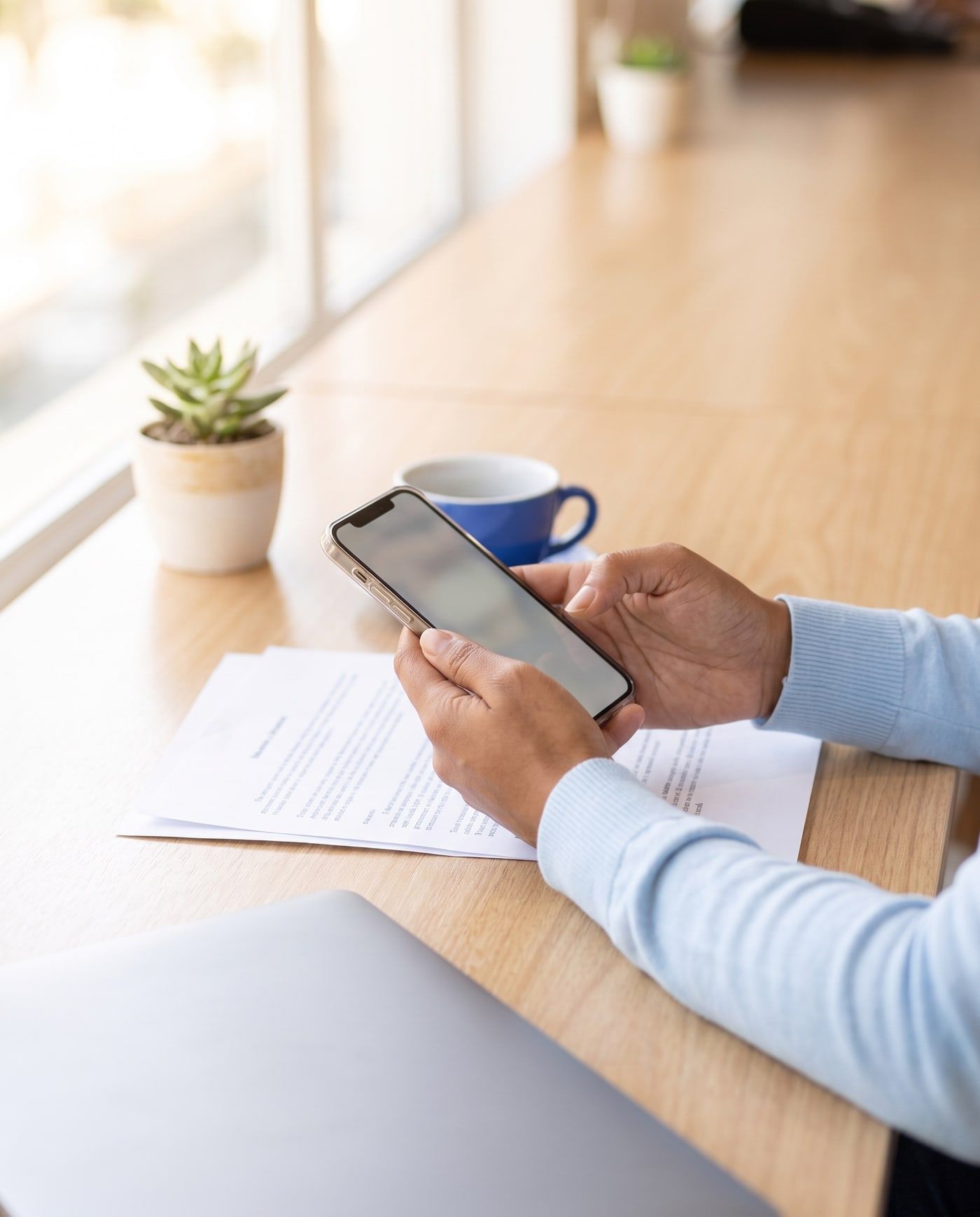
Mãos fotografando um documento impresso com o celular, sobre uma mesa de madeira clara

Atualizado em

Um PDF escaneado é, por dentro, uma foto de cada página: você enxerga o texto, mas não consegue buscar uma palavra, selecionar um trecho nem copiar um número. O OCR em PDF resolve isso, lendo a imagem e reconhecendo as letras.

Na ElibHub, o texto reconhecido fica por cima da página original, invisível, então o documento continua com a mesma aparência e passa a aceitar busca e seleção. Você baixa o PDF pesquisável e, se quiser, um arquivo de texto (.txt) com o conteúdo reconhecido.

Como aplicar OCR em um PDF em 3 passos

  1. Envie o PDF escaneado

    Arraste o arquivo para a ferramenta ou escolha um PDF que já está guardado na sua pasta de Documentos.

  2. Escolha o idioma

    Selecione o idioma do texto: português, inglês, espanhol, francês, alemão ou italiano. Se o documento mistura idiomas, marque até três.

  3. Aguarde e baixe

    O reconhecimento roda em segundo plano, com a posição na fila à vista, e você pode sair da tela enquanto isso. Quando termina, baixe o PDF pesquisável ou salve na pasta.

Rápido. Fácil. Sem complicação!

Aplicar OCR no meu PDF

O que você leva no resultado

  • Aparência preservada

    A imagem escaneada não é recodificada. O texto é desenhado por cima, invisível, e a página fica igual ao original.
  • Páginas com texto ficam como estão

    Em um PDF misto, as páginas que já têm texto são mantidas, e o reconhecimento trabalha só nas que são imagem.
  • Texto em arquivo à parte

    Além do PDF pesquisável, você pode baixar um arquivo .txt com todo o texto reconhecido.

Quando usar OCR em PDF

  • Documentos digitalizados

    Contratos, notas e certidões escaneados passam a aceitar busca por nome, valor ou número.
  • Material de estudo

    Capítulos de livros e apostilas fotografados ganham texto selecionável para copiar citações.
  • Arquivo morto

    Pastas antigas digitalizadas ficam possíveis de pesquisar, em vez de abertas página por página.

Antes e depois do OCR

Um PDF que veio de um scanner costuma ser grande e sem texto. Depois do OCR, use comprimir PDF para reduzir o tamanho ou juntar PDF para reunir vários arquivos. Se o objetivo é editar o conteúdo, a ferramenta PDF para Word já oferece o OCR no mesmo passo.

Para um resultado melhor

O reconhecimento depende da qualidade da imagem. Digitalize em boa resolução, com a página reta e sem sombras, e escolha o idioma certo. Texto manuscrito, carimbos e fotos muito inclinadas costumam ser lidos pior. Confira os trechos importantes depois, principalmente números.

Dúvidas

Perguntas frequentes sobre OCR em PDF

Tire suas dúvidas e conheça melhor a plataforma.

O OCR muda a aparência do PDF?

Não. O texto reconhecido fica invisível por cima da imagem original, e a página continua igual.

Quais idiomas são aceitos?

Português, inglês, espanhol, francês, alemão e italiano, até três ao mesmo tempo.

Posso rodar OCR em um PDF que já tem texto?

Pode. As páginas que já têm texto são mantidas como estão, e o reconhecimento só trabalha nas páginas que são imagem.

Quanto tempo demora?

Depende do número de páginas e da fila do momento. O reconhecimento roda em segundo plano, e você pode sair da tela e voltar depois: o arquivo fica em arquivos recentes.

Existe limite de uso?

Existe. O OCR tem limite que depende do plano da conta, e a plataforma avisa quando o seu plano não inclui o recurso ou quando o limite do mês acaba. Conversão que falha não é descontada do limite.

PDF

Pronto para OCR em PDF?

Entre ou crie sua conta e comece direto na ferramenta.

Aplicar OCR no meu PDF
Homem de olhos fechados e sorriso sereno, fechando o notebook depois de resolver a tarefa