PDF · Revisar

Comparar PDFs: veja o que mudou

Envie a versão original e a nova e veja, palavra por palavra, o que foi adicionado e o que foi removido.

Comparar meus PDFs

Você entra ou cria sua conta e já cai na ferramenta.

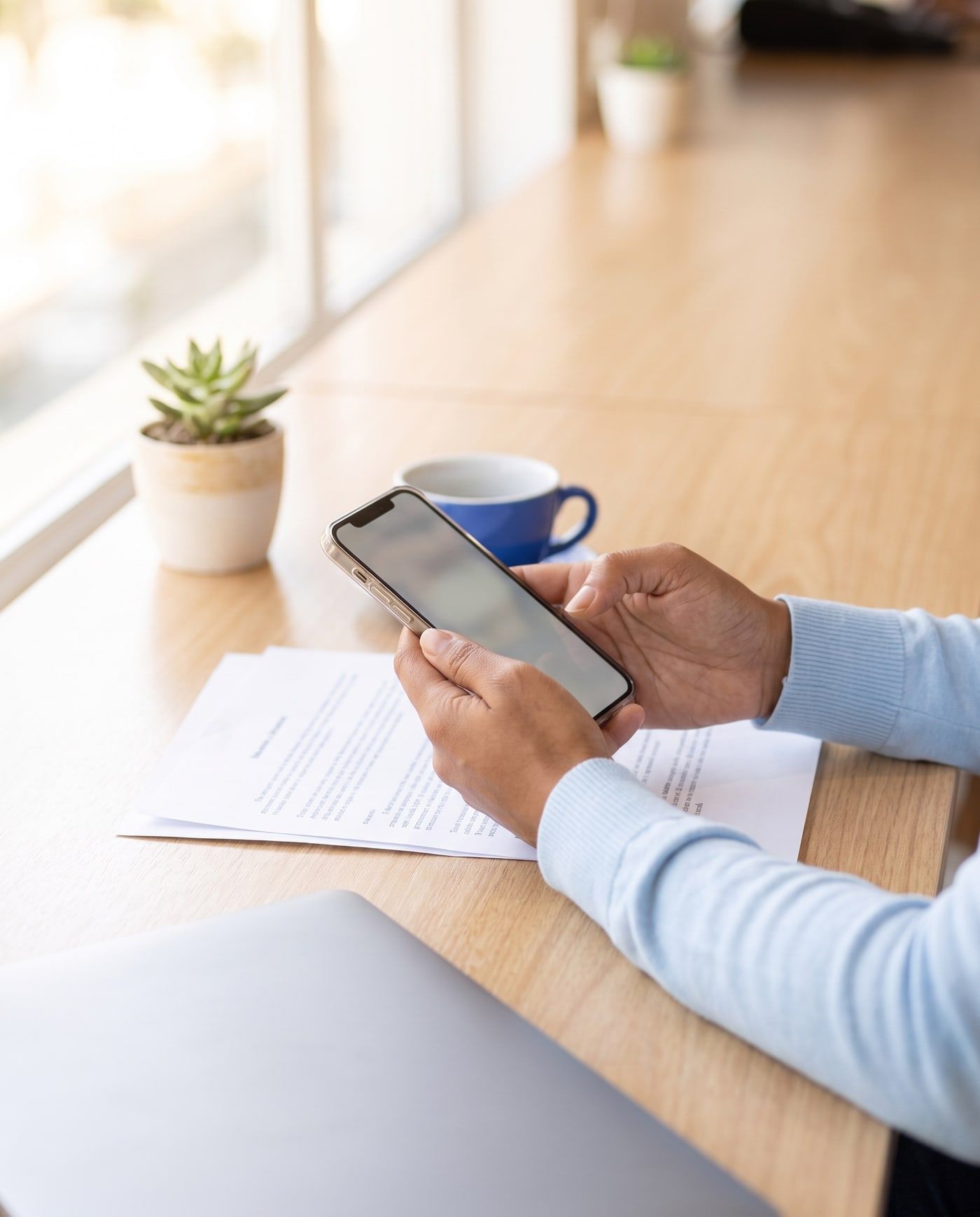
Mãos fotografando um documento impresso com o celular, sobre uma mesa de madeira clara

Atualizado em

Receber a “versão final” de um contrato e não saber o que mudou em relação à anterior é um risco real. Uma cláusula alterada, um prazo diferente, um valor trocado: ler tudo de novo em busca de diferenças é lento e, no fim, sempre escapa alguma coisa.

Comparar PDFs automatiza essa conferência. A ElibHub lê o texto das duas versões e mostra as diferenças palavra por palavra, com o que entrou em um destaque e o que saiu em outro.

Como comparar dois PDFs em 3 passos

  1. Envie as duas versões

    Escolha o PDF original e o PDF novo. Se colocar na ordem errada, existe um botão para trocar as versões de lugar.

  2. Aguarde a leitura

    A ferramenta lê o texto dos dois arquivos e compara. Ela avisa se algum não tem texto, como acontece com documentos digitalizados.

  3. Revise as diferenças

    O trecho adicionado e o trecho removido aparecem identificados, e você percorre as mudanças em ordem. Se os textos forem iguais, a ferramenta informa isso.

Rápido. Fácil. Sem complicação!

Comparar meus PDFs

Uma revisão mais confiável

  • Palavra por palavra

    A comparação aponta até a alteração de uma vírgula ou de um número, o tipo de detalhe que a leitura rápida deixa passar.
  • Adicionado e removido

    As duas categorias aparecem de forma distinta, e você entende de relance o que entrou e o que saiu.
  • Feita no navegador

    A comparação acontece no seu navegador: os documentos não são enviados ao servidor e nada fica registrado.

Quando comparar

  • Contratos e minutas

    Confira o que a outra parte alterou entre uma rodada de negociação e a seguinte.
  • Políticas e normas

    Descubra o que mudou entre a versão antiga e a nova de um regulamento.
  • Relatórios e propostas

    Veja se a atualização enviada pelo colega mexeu em algo além do combinado.

Limites da comparação

A comparação é feita sobre o texto, não sobre a aparência das páginas: mudanças de layout, imagens ou cores não são apontadas. Se os dois PDFs são digitalizados, não há texto para comparar. E, se os documentos forem muito diferentes entre si, uma comparação palavra a palavra deixa de fazer sentido, e a ferramenta avisa. Depois de revisar, registre os pontos com anotar PDF.

Como tirar o melhor da comparação

Use sempre a versão mais antiga como original e a mais recente como nova, para que o que foi adicionado e o que foi removido façam sentido. Percorra as diferenças do começo ao fim e registre as que exigem decisão. Em documentos longos, concentre a leitura nas áreas com mais mudanças e leia o restante por amostragem.

Dúvidas

Perguntas frequentes sobre comparar pdfs

Tire suas dúvidas e conheça melhor a plataforma.

A comparação funciona com PDFs digitalizados?

Não. Documentos que são apenas imagem não têm texto para comparar, e a ferramenta avisa quando nenhum dos dois tem.

Meus documentos são enviados para algum servidor?

Não. A comparação é feita no navegador, e os arquivos não são enviados nem registrados.

Posso trocar qual é a versão original?

Pode. Há um botão para inverter as versões, e as diferenças são recalculadas.

Comparar PDFs está em todos os planos?

Não. Comparar PDFs é um recurso dos planos Pro e Enterprise. Os planos gratuito e Starter não o incluem.

Posso comparar PDFs que estão guardados em Documentos?

Pode. O “Abrir com” da pasta leva um dos arquivos à ferramenta, e você escolhe o outro para completar a comparação.

PDF

Pronto para comparar pdfs?

Entre ou crie sua conta e comece direto na ferramenta.

Comparar meus PDFs
Homem de olhos fechados e sorriso sereno, fechando o notebook depois de resolver a tarefa